
找回 Mac 剪贴板历史
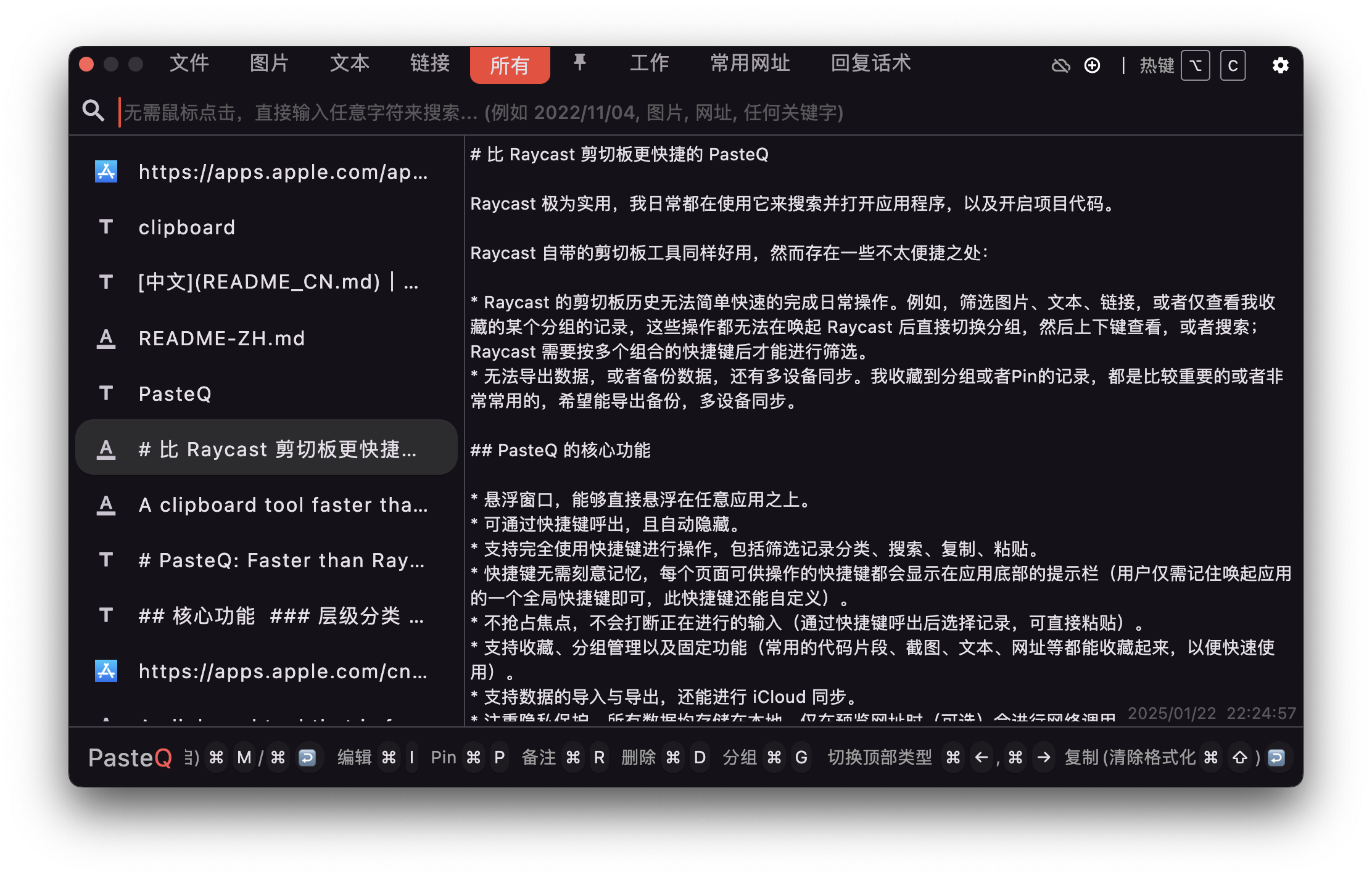
保存复制过的文本、图片和链接。需要时呼出悬浮窗口,输入关键词查找,不必回到原来的聊天或网页翻找。
Mac 找回复制历史,按来源快速查找。iPhone 复制后轻点背面主动收集,用 PasteQ 键盘复用常用文本。支持 iCloud 多设备同步。
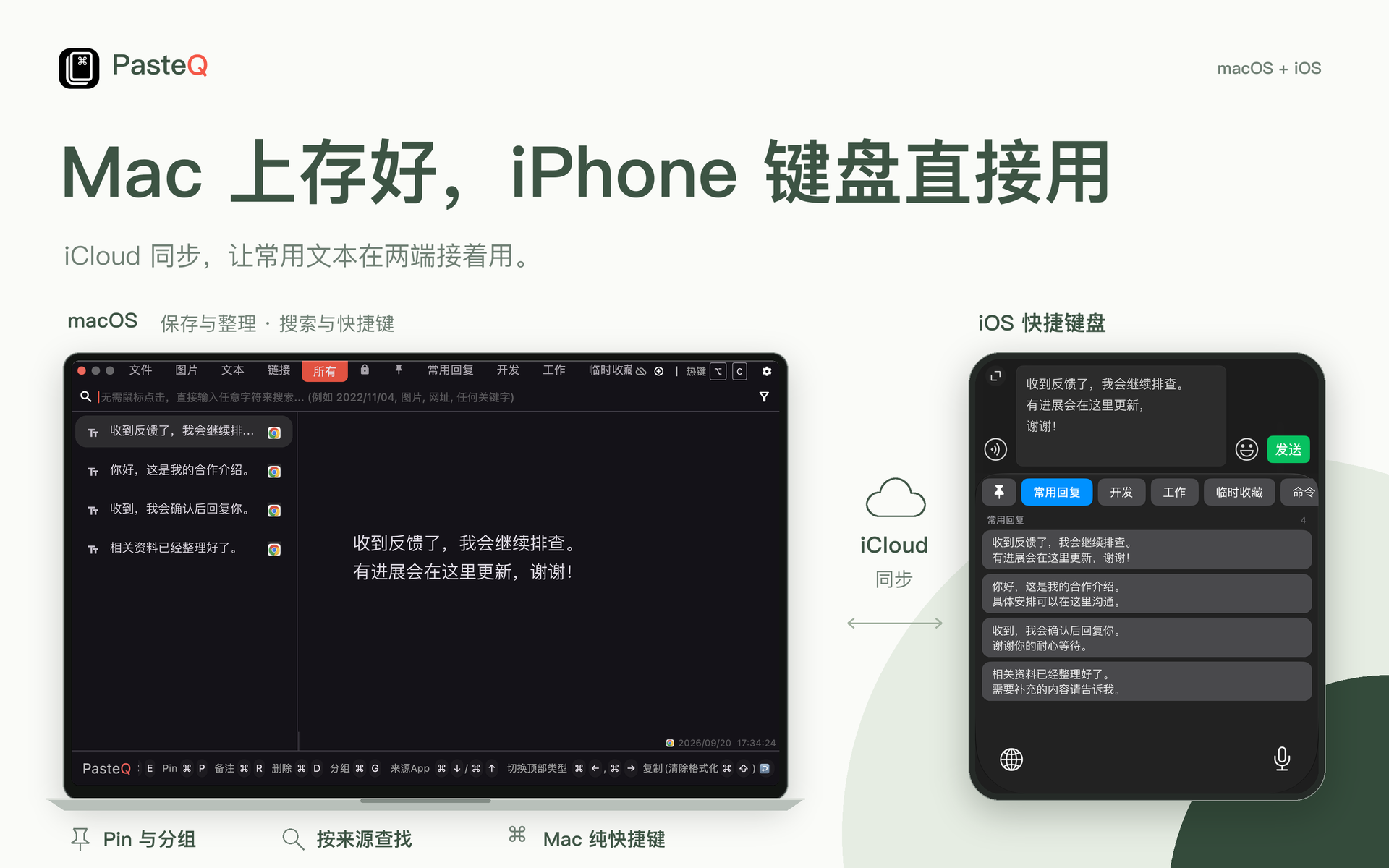

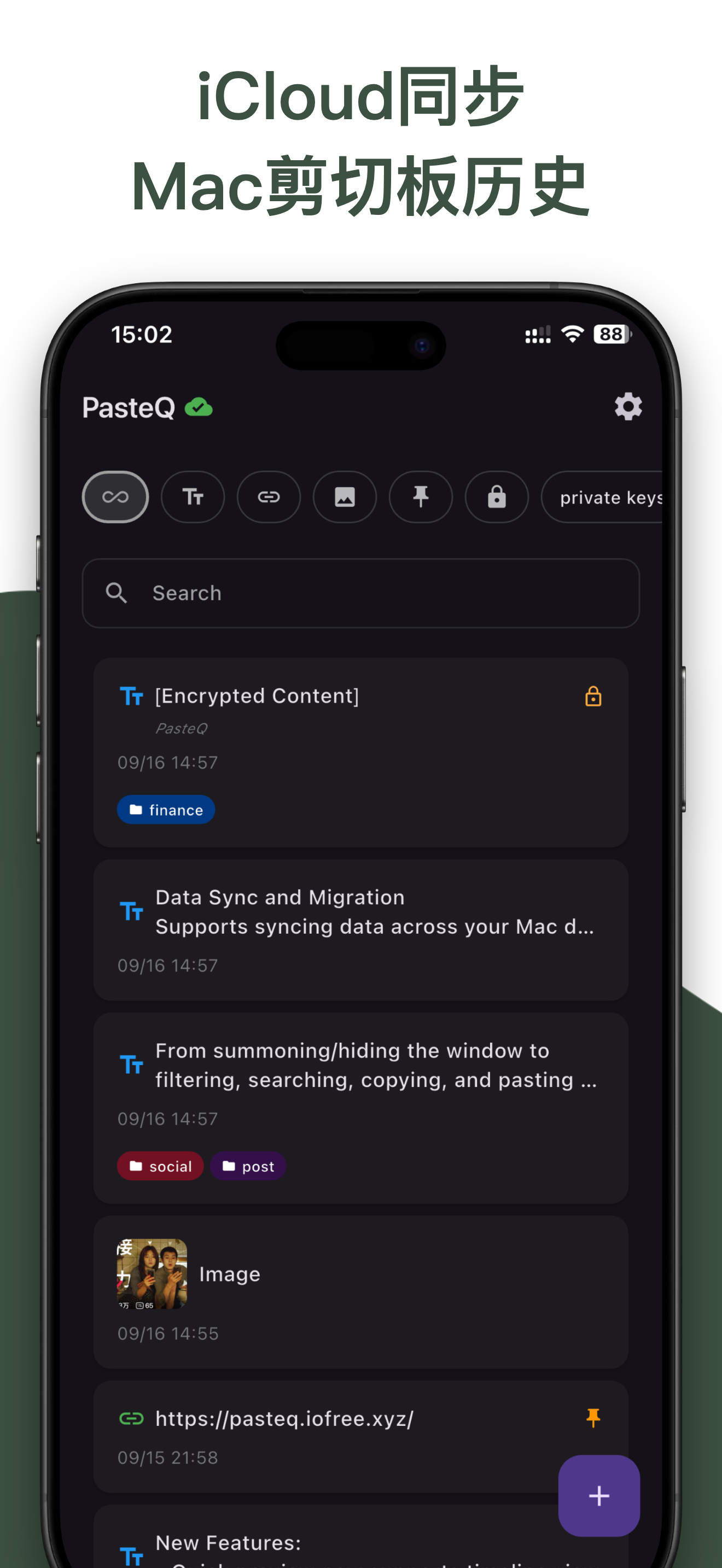
手机写稿时的一段提纲、发内容时的作者简介、回复合作时的作品链接,都可以留着再用。配置好 PasteQ 快捷指令与键盘后,每复制一条文本或链接,再轻点背面主动收集;调出 PasteQ 扩展键盘,从“已固定”逐条点选插入,无需先打开主 App。
一个地址、一段回复、一个链接。

触发已经绑定的 PasteQ 快捷指令。

填入后接着编辑,下次还可以再用。
快捷收集需要 iOS 16+;轻点背面适用于兼容的 iPhone,iPadOS 16+ 可直接运行快捷指令。键盘适用于支持第三方键盘的输入框。
设置轻点背面与手机快捷收集 → · 了解 PasteQ 扩展键盘
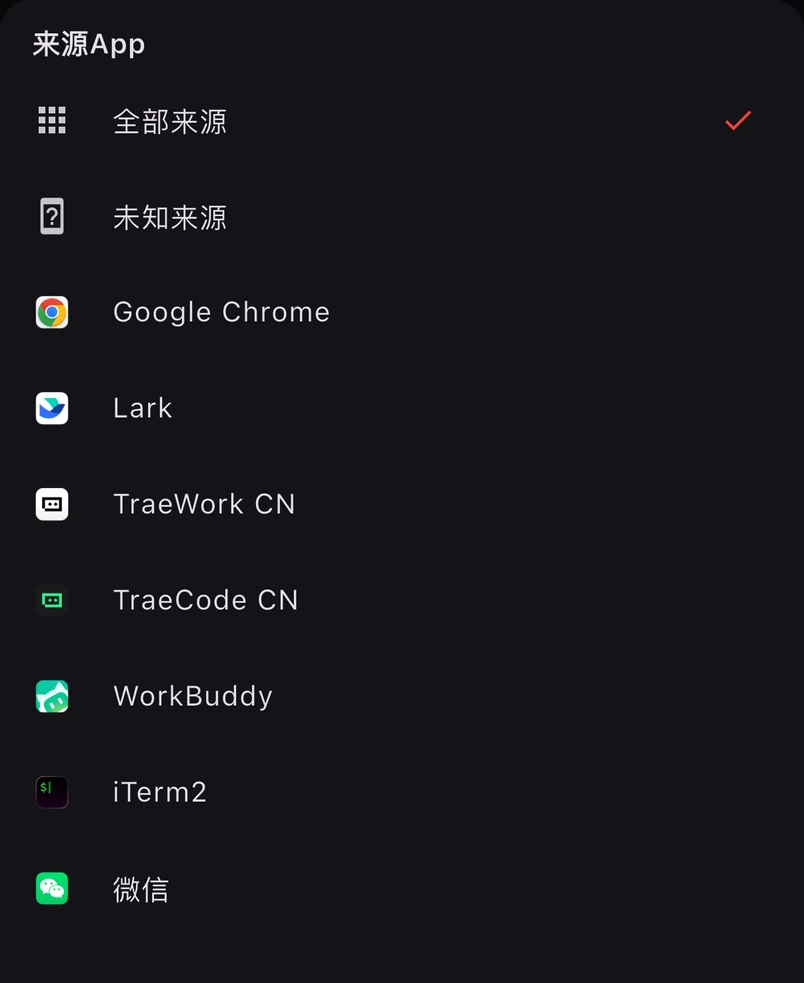
想找浏览器里复制的链接,或某个工作 App 中保存的文字?PasteQ 在 Mac 识别复制内容的来源应用。先选择来源,再输入关键词,就能缩小剪贴板历史的查找范围;通过 iCloud 同步到 iPhone 的记录,也可以按来源查找。
选中来源应用,再搜索其中的记录。
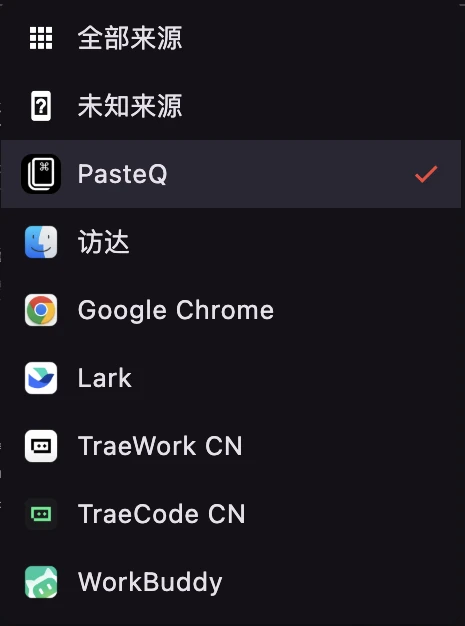
打开搜索框旁的筛选入口,选择来源应用。
通用剪贴板方便你把刚复制的内容传到另一台设备。PasteQ 更关注历史记录的搜索、来源筛选和常用内容整理,让以前保存过的内容也能再次使用。了解多设备同步。
不会。iPhone 上每条文本或链接都在你运行快捷指令或触发轻点背面时主动收集,复制动作本身不会启动持续后台采集。保留默认开启的“自动固定”后,可通过 PasteQ 键盘的“已固定”取用。查看首次设置与适用条件。
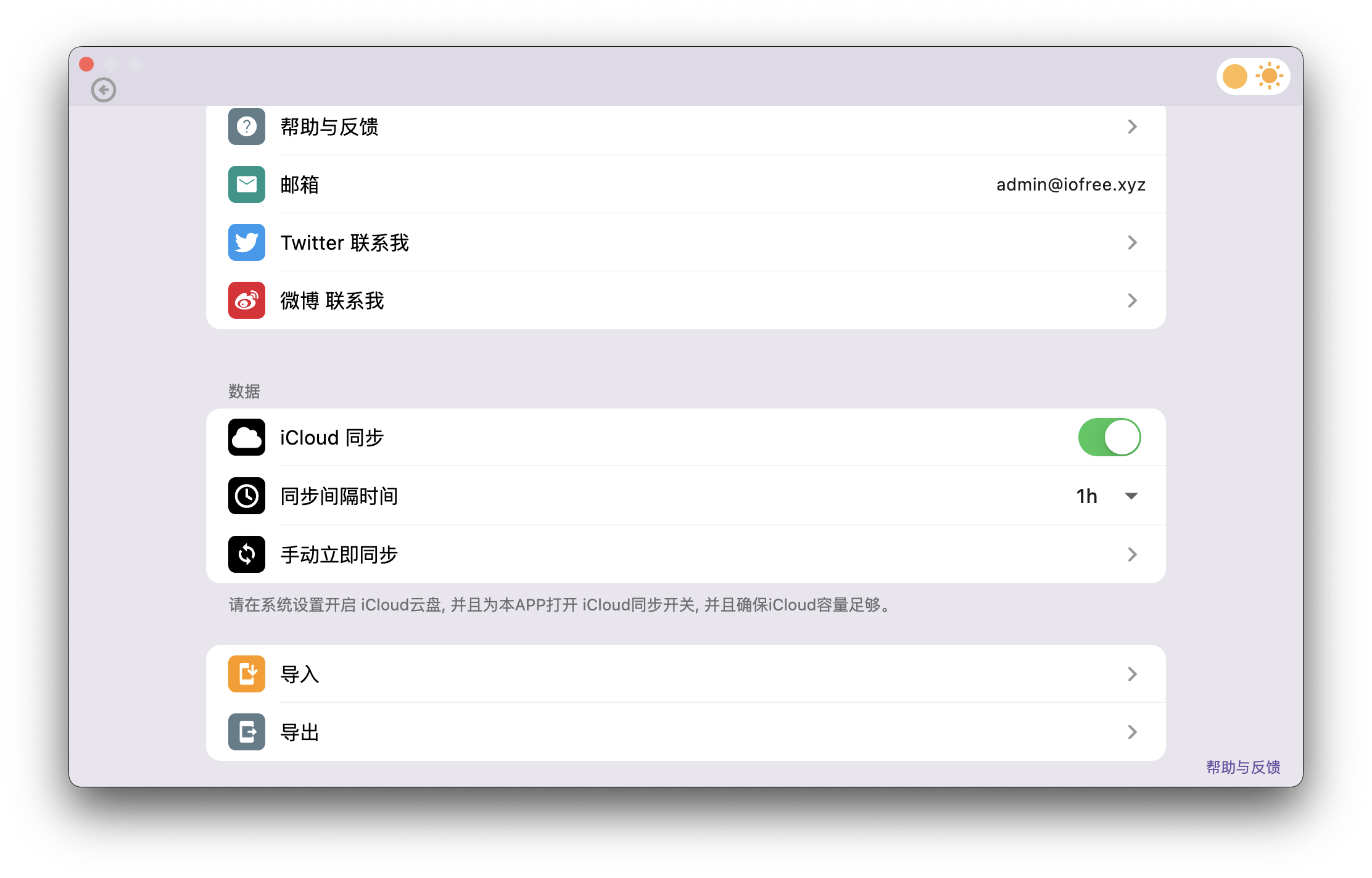
PasteQ 在设备上保存数据;启用 iCloud 同步后,会通过你的个人 iCloud 账户同步。同步需要网络和相应的系统设置,与纯本地使用不同。详细条款见隐私政策。
大部分功能免费,部分高级功能收费。
免费下载 PasteQ → · 快速上手 · 更多常见问题