iPhone 轻点背面收集,键盘接着用
复制一段文本或一个链接,轻点 iPhone 背面,把这一条内容收进 PasteQ。配置好快捷指令与键盘后,保留默认开启的“自动固定”,就能从 PasteQ 键盘的“已固定”逐条点选插入,收集后无需先打开主 App。
一个地址、一段回复、一个链接。

触发已经绑定的 PasteQ 快捷指令。
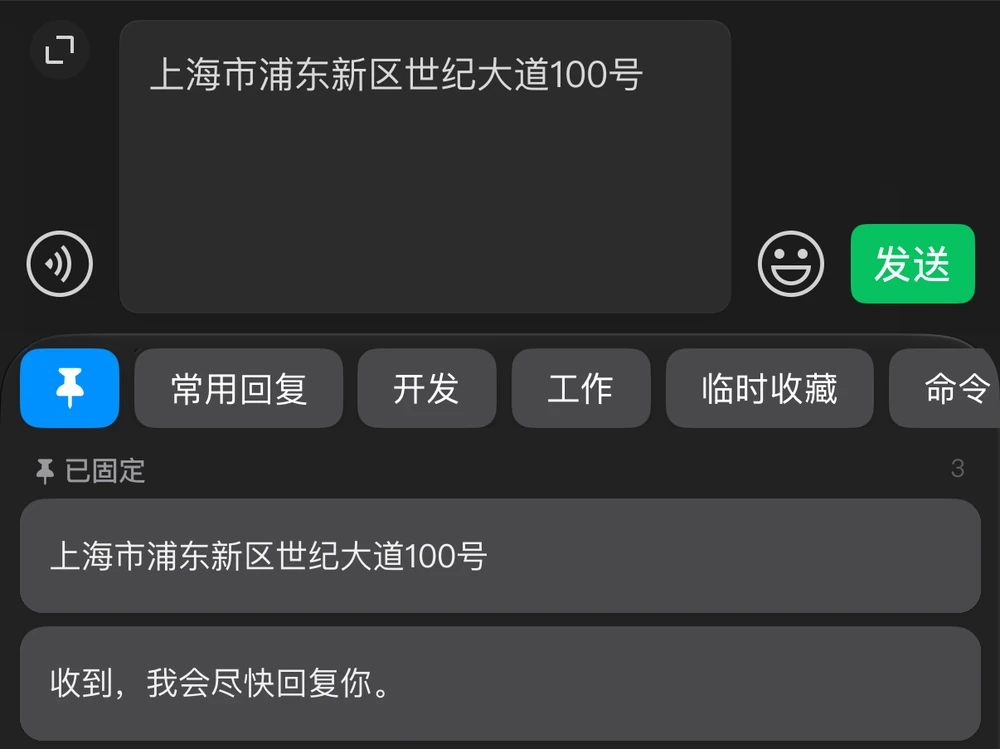
填入后接着编辑,下次还可以再用。
写稿时留下一段提纲,发布内容时填入作者简介,回复合作时附上作品链接。先收好几条短文本,再按当前需要选用,插入后继续编辑;下次写作时,同一段文字还可以再次使用。
还未安装?从 App Store 下载 PasteQ。快捷收集需要 iOS 16 / iPadOS 16 及以上;轻点背面需要支持该功能的 iPhone,iPad 可直接运行快捷指令收集。
首次设置:四步开始
1. 添加 PasteQ 快捷指令
在 PasteQ 打开“设置 → 手机快捷收集”,通过“一键添加快捷指令”导入,保留默认开启的“自动固定”。也可以在快捷指令 App 中依次添加“获取剪贴板 → 存入 PasteQ”两个动作并保存。
2. 把快捷指令绑定到轻点背面
打开 iPhone“设置 → 辅助功能 → 触控 → 轻点背面”,选择“轻点两下”或“轻点三下”,绑定刚添加的 PasteQ 快捷指令。系统菜单文字可能随版本略有不同。
3. 添加 PasteQ 键盘
打开“设置 → 通用 → 键盘 → 键盘 → 添加新键盘”,选择 PasteQ。使用此键盘无需开启“允许完全访问”。详细设置见 iPhone 键盘指南。
4. 复制一段短文本试用
复制文本或链接 → 轻点背面收集 → 到支持第三方键盘的输入框调出 PasteQ 键盘 → 打开“已固定”并点选插入。可以先收集几条,再按写作或沟通需要逐条选用。
之后每复制一条需要保留的内容,再轻点背面收集这一条。收集和键盘取用无需先打开主 App;填入后,由您继续编辑、发布或发送。
自动固定与键盘取用
“自动固定”默认开启,让快捷收集的文本进入键盘“已固定”。如果关闭自动固定,仍然可以收集,但新内容不会自动进入“已固定”;需要在主 App 中手动固定,或加入已启用的键盘分组后取用。
PasteQ 键盘适用于支持第三方键盘的输入框,适合作者简介、话题标签、参考链接和常用回复等短文本。图片、文件与加密记录不作为键盘插入内容;长文全文和更多记录管理请在主 App 中进行。键盘的显示范围与排错方法见 iPhone 键盘指南。
每条内容由您主动收集
快捷收集在您运行快捷指令或触发轻点背面时,读取并收集当前这一条文本或链接。复制动作本身不会启动后台持续收集,iOS 也不会因此保存其他 App 的全部剪贴板历史。
在 iPadOS 16 及以上的 iPad 上,复制后直接运行同一快捷指令即可收集;轻点背面的设置步骤仅适用于兼容的 iPhone。
在 Mac 上接着用
手机上收集好后,打开手机端 PasteQ,让内容进入记录库。在使用同一 Apple 账户的设备上启用 iCloud 同步,完成同步后,就能在 Mac 上查找、整理和继续使用。
同步时间受网络、iCloud 和 App 运行状态影响。详细设置见多设备同步指南;Mac 的剪贴板历史搜索与来源筛选见快速上手。