PasteQ 快速上手
PasteQ 在 Mac 上记录剪贴板历史、识别复制来源,帮助您找回和整理复制过的内容。iPhone 和 iPad 可通过快捷指令主动收集文本和链接,或通过个人 iCloud 同步查看记录,再通过 PasteQ 键盘使用 Pin 或自定义分组中的常用文本。
先从 App Store 下载 PasteQ,以下快捷键适用于 Mac。
Mac 核心使用流程
PasteQ 的设计理念是尽可能减少鼠标操作,并且不需要记忆快捷键,让您专注于当前的工作。
呼出与隐藏
- 全局快捷键:PasteQ 运行时,按下
Option + c(默认) 即可呼出主窗口。 - 自动隐藏:当您完成操作或切换到其他窗口时,PasteQ 会自动隐藏。您也可以再次按下全局快捷键将其隐藏。
提示:您可以在应用的设置中,根据自己的习惯修改全局快捷键。
浏览与搜索
- 方向键:使用
↑和↓键浏览剪贴板历史记录。 - 分类筛选:
- 使用
Command + ←和Command + →键选择不同的记录分类(如文本、图片、链接等)。
- 使用
- 搜索:直接输入关键词即可实时搜索您的剪贴板历史。
- 来源筛选:Mac 会为复制记录识别来源应用;使用来源筛选缩小范围后,再搜索需要的内容。同步到 iOS 的记录也可按来源查找。
选中来源应用,再搜索其中的记录。
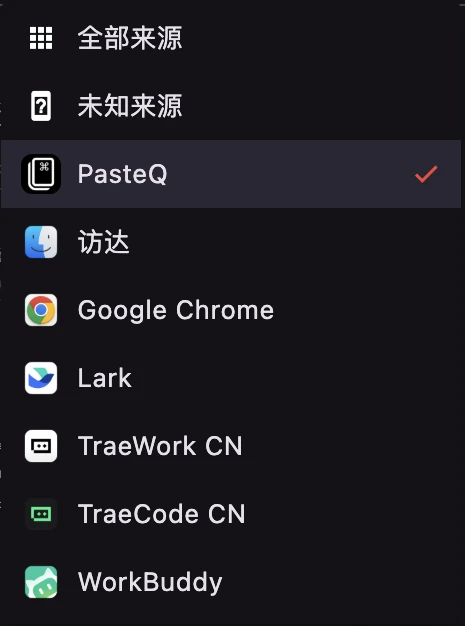
打开搜索框旁的筛选入口,选择来源应用。
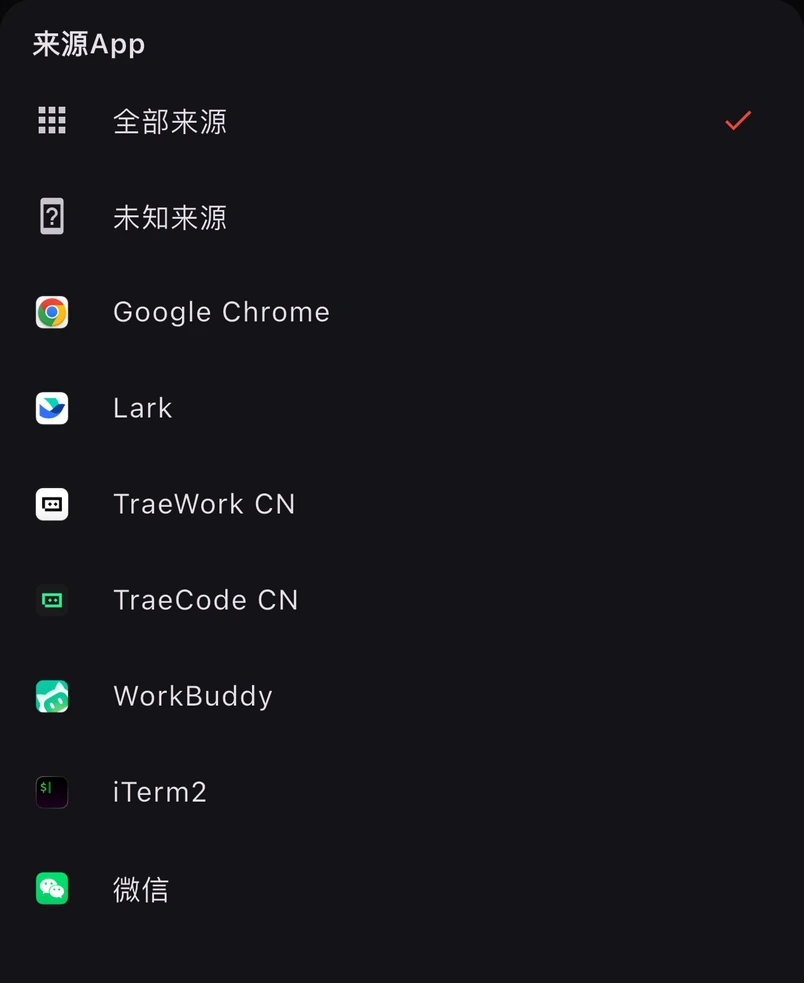
记得在哪个 App 里复制,却忘了原文?打开来源筛选,选择对应的来源应用,再输入关键词查找。Mac 识别的来源信息会随记录同步,让您在 iPhone 上也能按来源缩小范围。
复制与粘贴
- 复制记录:选中某条记录后,按下
Enter键复制该记录。 - 直接粘贴:在设置中开启自动粘贴,并授予 macOS 辅助功能权限后,回车还会尝试将记录粘贴到当前输入窗口。遇到问题请查看常见问题。
更多操作
篇幅限制,这里不会列举所有功能。
- 快捷键自动提示:底部提示栏会自动提示当前可做的操作,自动提示其快捷键。
- 设置:在 设置 中,可以查看更多特性开关。
管理您的剪贴板
收藏与分组
对于常用的信息,如代码片段、邮箱地址、常用语等,您可以将其收藏起来以便快速访问。
- Pin:选中一条记录,按下
Command + P即可将其收藏到 Pin 分组。 - 分组管理:你也可以自行添加其他自命名的分组,在设置中可以管理(新建/修改/删除)这些分组。
在 iPhone 上复用常用文本
手机上收集,键盘直接取用
按照轻点背面收集指南添加 PasteQ 快捷指令、绑定兼容 iPhone 的轻点背面,并添加 PasteQ 键盘。保留默认开启的“自动固定”,复制一条文本或链接后轻点背面收集,即可从键盘“已固定”逐条插入,无需先打开主 App。
快捷收集需要 iOS 16 / iPadOS 16 及以上;iPad 可直接运行快捷指令。每条内容都由您主动触发收集。
从 Mac 同步常用文本
- 在 Mac 上把常用回复、邮箱地址等文本加入 Pin 或自定义分组。
- 按照多设备同步指南开启 iCloud 同步,在 iPhone 上打开 PasteQ,确认记录已同步。
- 按照 iPhone 键盘设置指南添加 PasteQ 键盘,在支持第三方键盘的输入框中切换到它,点选文本即可填入。
iOS 不会在后台持续采集其他 App 的全部剪贴板历史。您可以主动运行快捷指令收集,或在 PasteQ 中查看同步记录、手动新增、编辑和整理内容。
数据与同步
您可以选择开启 iCloud 同步,使用个人 iCloud 账户在设备间同步记录。同步需要网络,完成时间受 iCloud 状态和 App 运行状态影响。PasteQ 键盘不需要开启“允许完全访问”,只显示可用的 Pin 和分组文本;图片、文件及加密记录不在键盘中直接插入。